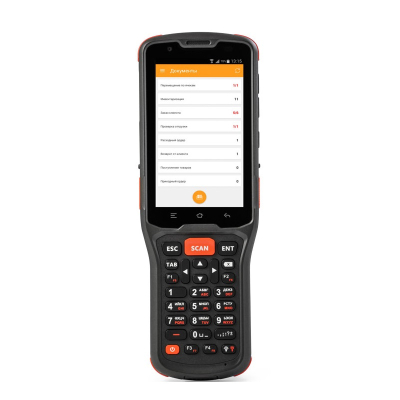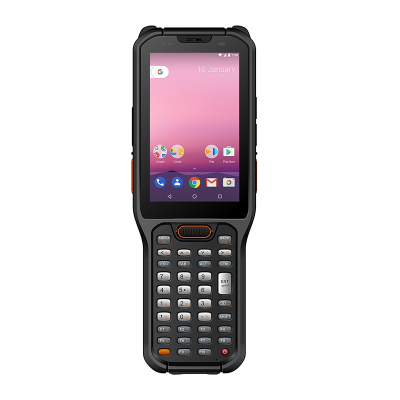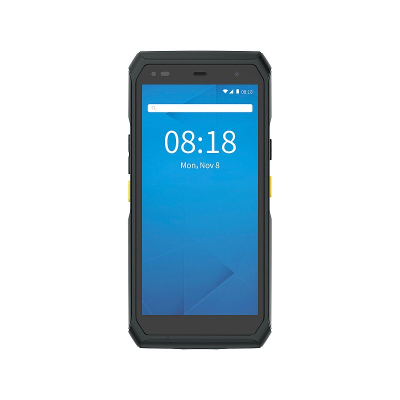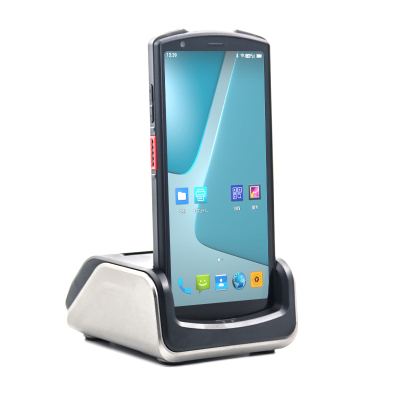
В сфере розничной торговли, оптовых поставок и складской логистики точный учет товаров – залог устойчивой работы бизнеса. Терминалы сбора данных (ТСД) помогают ускорить и автоматизировать процессы учета товаров. В этой статье разберем, что такое ТСД, зачем они нужны, как работают с «1С», и на что обратить внимание при их выборе и настройке.
Что такое терминал сбора данных (ТСД) и зачем он нужен
Терминал сбора данных (сокращенно ТСД) – это электронное устройство, предназначенное для автоматического сбора, хранения и передачи информации о товарах. Чаще всего ТСД используются в магазинах, на складах, в логистике и транспортных компаниях. Основная задача устройства — быстрое и точное получение данных, которые далее передаются в учетную систему.
Преимущество ТСД — автоматизация учета и сокращение ошибок. Если использовать ручной способ учета, возможны опечатки, пересортица, потеря документов. ТСД фиксирует товар по штрих-коду, быстро сравнивает информацию, автоматически передает её в учетную систему.
- Магазины — автоматизация приемки и продажи товаров, пересчета остатков
- Склады — инвентаризация, отборка товаров по заказам, проверка перемещений
- Логистика — учет при отгрузке-приемке, контроль грузов
ТСД заменяет бумагу и ручной ввод. Это способствует снижению затрат времени сотрудников, минимизации ошибок и ускорению всех товарных операций.
Что такое терминал сбора данных (ТСД) и зачем он нужен
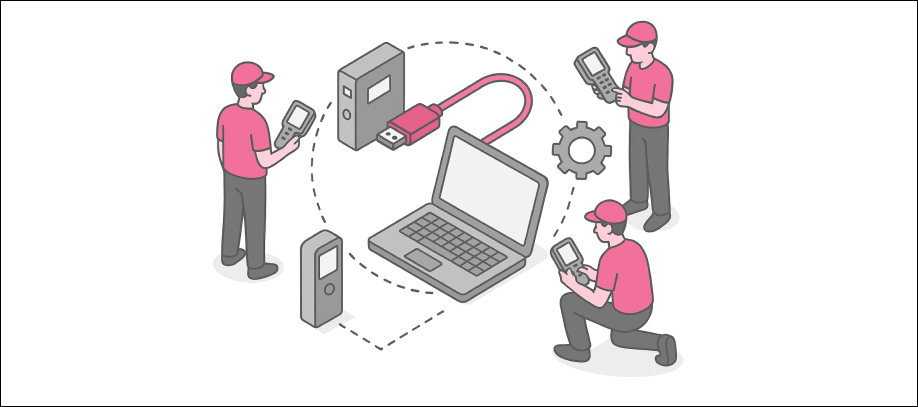
Современные ТСД интегрируются с учетными системами, главной из которых в России остается «1С:Предприятие». Связь между ТСД и 1С происходит через передачу данных по различным каналам: USB, Wi-Fi, Bluetooth, локальной сети и другим способом.
Схема работы выглядит так: сотрудник сканирует штрих-коды товаров с помощью ТСД. Данные по каждому коду попадают внутрь терминала. Затем информация выгружается в 1С. Софт системы автоматически заполняет нужные документы — поступление, перемещение, отгрузку, инвентаризацию.
- Приемка товара — пересчет и проверка поступающей продукции по накладной
- Отгрузка — быстрая сборка необходимых товаров для клиента
- Инвентаризация — сверка фактических остатков с данными учета
- Пересчет — периодический контроль товаров для корректировки остатков
- Сбор заказов — комплектация по электронному заданию
ТСД может работать на разных операционных системах: Android, Windows, Linux. На базовый обмен с 1С это не влияет — данные передаются через универсальные форматы и драйверы.
Совместимость ТСД с различными версиями 1С:Предприятие
На современном рынке актуальными остаются различные конфигурации 1С. ТСД поддерживают работу с самыми распространенными версиями:
- «1С:Розница» — специализировано для магазинов и розничных сетей
- «1С:Управление торговлей» — подходит для оптовых и комбинированных складов
- «1С:ERP» — крупный комплекс для производственных и дистрибьюторских компаний
Перед покупкой и внедрением важно проверить следующие моменты:
- Наличие актуальных драйверов под выбранную версию 1С
- Входит ли модель ТСД в список поддерживаемых устройств на официальном сайте 1С
- Есть ли рекомендации по интеграции от производителя терминала
В разных компаниях процессы отличаются, поэтому обращайте внимание на настройки обмена, совместимость с выбранными модулями 1С и поддерживаемые функции. Актуальную информацию всегда ищите на сайте 1С и сайте производителя ТСД. Это позволяет избежать проблем при настройке, а также получить официальную техническую поддержку.
Критерии выбора ТСД для работы с 1С
Выбор терминала сбора данных важно делать с учетом задач вашего бизнеса и условий эксплуатации. Обратите внимание на следующие параметры:
- Класс терминала. Для магазина достаточно базовой модели. Для склада с интенсивной нагрузкой — промышленный с защитой от падений и пыли. Для работы на улице — сверхзащищённый корпус и влагозащита.
- Тип и качество сканера. Оцените, какие коды вы используете: только обычные штрихкоды (1D) или еще Data Matrix, QR, марки ЕГАИС (2D). Для алкоголя и табака нужна поддержка новых стандартов маркировки. Важны дальность, скорость и точность сканирования, умение читать поврежденные и плохо напечатанные этикетки.
- Производительность. Процессор и объем оперативной памяти определяют скорость работы с большими списками товаров. Для складов с объемом номенклатуры в несколько тысяч позиций смотрите устройства с увеличенным ОЗУ и мощным чипом.
- Ёмкость аккумулятора. Для работы в течение всей смены важна высокая автономность — выбирайте модели с батареей 4000–6000 мАч. На складах с несколькими сменами полезна функция быстрой замены аккумулятора.
- Габариты и эргономика. Для магазина удобны компактные легкие устройства, для склада — больший размер, усиленный корпус. Оцените, нужен ли сенсорный экран или физические кнопки для набора числовых кодов.
- Русскоязычный интерфейс и поддержка. Убедитесь, что меню, справка и приложения полностью на русском языке, а производитель гарантирует техническую поддержку и выпуск актуальных обновлений.
Всегда проверяйте совместимость вашего варианта с используемой конфигурацией 1С, реестр поддерживаемых моделей и рекомендации на сайте производителя.
Популярные модели и ПО ТСД
В России широко используются как зарубежные, так и отечественные терминалы. Примеры актуальных моделей:
Для работы с 1С потребуется специализированное программное обеспечение на сам терминал. Основные решения:
При выборе аппаратуры и ПО убедитесь в наличии поддержки вашей версии 1С, а также возможности обновления прошивки и приложений.
Подключение и настройка ТСД для работы с 1С
Для корректной работы терминала с учетной системой следуйте пошаговой инструкции:
- Уточните модель и тип операционной системы ТСД (Android, Windows CE, Windows Mobile) — это важно для выбора драйвера и ПО.
- Загрузите рекомендованный драйвер с сайта производителя или с портала поддержки "1С". Проверьте наличие обновлений и инструкций.
- Подключите терминал к ПК или серверу через USB, COM-порт (RS-232), Wi-Fi или Bluetooth. Для складов с большой территорией лучше использовать Wi-Fi.
- Настройте синхронизацию с 1С — откройте учетную систему, перейдите в меню подключения внешних устройств. Добавьте новое оборудование, укажите порт или IP-адрес терминала.
- Запустите тест обмена — выполните тестовую выгрузку и загрузку небольшого списка товаров для проверки работы соединения и корректности передачи данных.
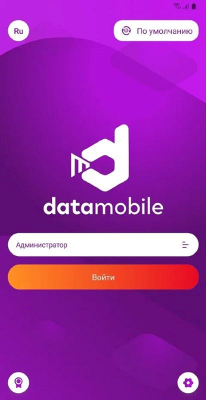
- Установите мобильное приложение (клиентское ПО) на ТСД —, например, Mobile SMARTS, DataMobile или другое, совместимое с вашей версией 1С. Следуйте инструкции по настройке соединения внутри приложения.
Типичные ошибки при подключении:
- Неправильно выбранный драйвер или версия клиента.
- Несовместимость прошивки терминала с вашей редакцией 1С.
- Несовпадение параметров сети (Wi-Fi), отсутствие связи с сервером.
- Не указаны все требуемые права доступа в приложении или в 1С для передачи данных.
Выбор и установка приложения для ТСД с поддержкой 1С
Терминал сбора данных (ТСД) эффективно работает только при грамотном выборе и установке программного обеспечения. Не существует одного универсального решения для всех задач склада, магазина или логистики. Важно определить, какое ПО подойдет именно вам.
Какие приложения используют для ТСД
Наиболее востребованные программные решения для работы с 1С:
- Клеверенс – часто применяется в рознице и логистике. Стабильно интегрируется с 1С, поддерживает бизнес-процессы по складскому учету, маркировку, ЕГАИС и DataMatrix-коды.
- DataMobile – работает с большинством моделей ТСД. Подходит для розницы, производства и логистики. Есть инструменты контроля остатков и пересчетов, ускоряет инвентаризацию.
Как выбрать приложение для своих задач
- Для складов требуйте поддержку инвентаризации, приемки, пересчета, возможность быстрой выгрузки данных.
- Для магазинов выбирайте приложения с функцией быстрой приемки товара, сканирования маркировки, учётом движения товаров.
- Если нужен учёт маркированной продукции (ЕГАИС, табак, обувь), убедитесь, что ПО работает с нужными кодами.
- Проверьте наличие русскоязычного интерфейса, технической поддержки и регулярных обновлений.
Важно протестировать работу программы на вашем ТСД с вашей версией 1С перед массовым внедрением.
Проведение инвентаризации в 1С с использованием ТСД
Инвентаризация ускоряет процессы на складе и снижает риск ошибок. Рассмотрим, как правильно организовать пересчет с помощью ТСД и 1С.
Пошаговая инструкция для сотрудников склада или магазина
- Создайте задание на пересчет в 1С. Обычно это документ "Инвентаризация товаров" или "Пересчет товаров".
- Выгрузите список товаров в ТСД. Передача происходит через USB, по Wi-Fi или Bluetooth.
- Примите задание на ТСД. Откройте список продуктов, подготовьте устройство к сканированию.
- Начните сканировать штрихкоды товаров. ТСД автоматически фиксирует количество.
- Проведите проверку. Удостоверьтесь, что все позиции из задания пересчитаны.
- Выгрузите собранные данные обратно в 1С. Проверяйте корректность передачи информации.
Варианты проведения инвентаризации
- По плану: список товаров формируется заранее, сотрудник сверяет данные по списку.
- По факту: сканируются все товары подряд, а система сама выявляет расхождения.
Самым распространённым затруднением остаются ошибки при выгрузке или неактуальный список товаров. Предварительно обновите базу и всегда синхронизируйте терминал перед началом работы.
Передача данных из ТСД в 1С и оформление итогов инвентаризации
Передача информации из ТСД в 1С – обязательный шаг после любого пересчета или приема товара. Только автоматический обмен данных обеспечивает точность учёта и экономит время.
Как происходит выгрузка данных
- Подключите ТСД к компьютеру или серверу через выбранный способ связи.
- Импортируйте результаты инвентаризации в нужный документ 1С.
- Откройте отчёт и проверьте расхождения между учётом и реальными остатками.
Действия по итогам инвентаризации
|
Вид операции |
Действие в 1С |
|
Излишки |
Оформите приходную накладную на лишние товары |
|
Недостачи |
Создайте расходный документ или акт списания |
|
Совпадение |
Фиксируйте результат, закрывайте документ |
После завершения процедуры подтвердите закрытие инвентаризации в 1С, чтобы система пересчитала остатки.
При работе с маркированной продукцией внимательно загружайте коды, чтобы избежать проблем с контролирующими органами.
Советы по эффективному использованию ТСД
Быстрая работа и отсутствие сбоев возможны, если соблюдаются простые рекомендации. Следуйте данным советам для увеличения эффективности автоматизации учёта.
- Регулярно обновляйте ПО и драйверы терминалов. Новые версии часто закрывают критические ошибки.
- Обучайте персонал работе с ТСД: не забывайте о регулярных инструктажах, особенно после обновлений.
- Проводите профилактику устройств – проверяйте состояние сканера, аккумулятора, сохраняйте чистоту оптики.
- Правильно организуйте процессы: назначьте ответственное лицо за обмен данными между ТСД и 1С.
- Для крупных складов используйте схему централизации обмена – минимизируйте ручную работу.
- Проверяйте корректность синхронизации перед инвентаризациями и приёмкой товара, избегая двойных записей.
- Если обнаружена ошибка обмена, не откладывайте её решение – оперативно обращайтесь в техподдержку выбранного ПО.
Заключение
Использование ТСД с 1С позволяет автоматизировать учёт, снизить ошибки и ускорить инвентаризации. Внедрите современные решения для повышения точности учета и облегчения работы персонала.