Универсальный транспортный модуль (УТМ) — обязательное программное обеспечение для всех, кто осуществляет розничную или оптовую торговлю алкогольной продукцией. Он обеспечивает связь между вашим торговым оборудованием и федеральной системой ЕГАИС. Без УТМ передача информации о продажах, закупках и остатках становится невозможной, а значит — и легальная деятельность.
В этом руководстве вы узнаете, как установить УТМ с нуля, настроить его и избежать самых распространённых ошибок. Мы разберём технические требования, подготовительные шаги и дадим практические рекомендации, которые помогут избежать проблем в будущем.
Что такое УТМ и зачем он нужен
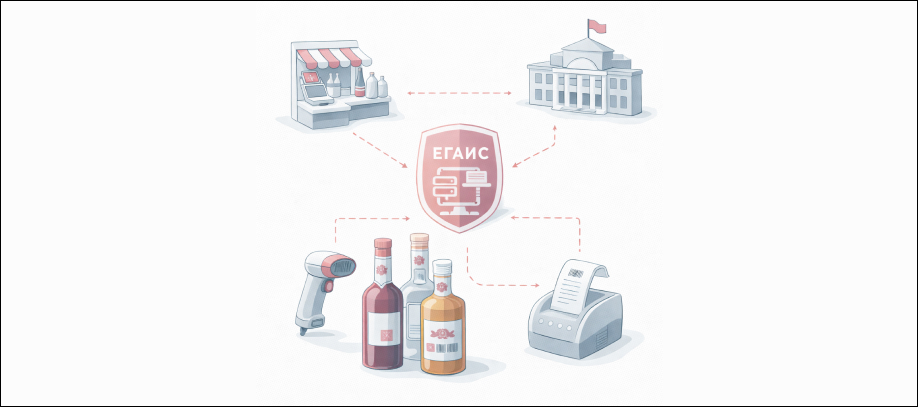
УТМ работает как посредник между кассой, учетной системой и сервером ЕГАИС. С его помощью автоматически отправляются данные о поступлении и реализации алкоголя, подтверждаются накладные и обновляются остатки. Для большинства компаний установка УТМ — это не только юридическое требование, но и необходимость для стабильной торговли.
Организации, которые обязаны использовать УТМ:
- Розничные магазины и супермаркеты;
- Кафе, бары и рестораны;
- Оптовые базы и склады;
- Производители алкогольной продукции;
- Индивидуальные предприниматели, торгующие алкоголем.
Минимальные системные требования
Перед установкой необходимо убедиться, что компьютер соответствует требованиям УТМ. Это предотвратит сбои в работе и повысит стабильность соединения с ЕГАИС.
|
Параметр |
Требование |
|---|---|
|
Операционная система |
Windows 7, 8, 10, 11 |
|
Процессор |
От 2 ГГц |
|
Оперативная память |
Минимум 2 ГБ |
|
Свободное место на диске |
От 1 ГБ |
|
Сетевое подключение |
Постоянный доступ в интернет |
|
Электронная подпись |
Действующий КЭП на токене |
Также потребуется установить драйверы для используемого USB-ключа (например, JaCarta или Рутокен). Без них работа с сертификатами будет невозможна.
Подготовка к установке УТМ
Чтобы избежать ошибок, важно правильно подготовить систему. Часто проблемы возникают не на этапе установки, а из-за недостаточной подготовки к ней.
- Проверьте дату и время на компьютере. Они должны соответствовать реальным.
- Отключите контроль учетных записей (UAC). Это можно сделать в разделе "Учетные записи пользователей" → "Изменение параметров контроля".
- Отключите антивирус и брандмауэр. Их работа может заблокировать сетевые порты, используемые УТМ.
- Установите драйверы для электронного ключа.
- Подключите токен с электронной подписью к USB-порту.
Скачивание и установка
Загрузку УТМ выполняйте только с официального сайта egais.ru через авторизацию в личном кабинете. После входа перейдите в раздел «Программное обеспечение» и скачайте установочный файл, соответствующий вашей операционной системе (32 или 64 бита).
После загрузки:
- Запустите установку от имени администратора.
- Следуйте инструкциям мастера установки.
- Выберите папку, в которую будет установлен УТМ.
- Дождитесь окончания установки.
После завершения в системном трее появится значок модуля. Цвет значка покажет статус: золотистый — модуль работает, серый — не запущен, красный — есть ошибки.
Настройка УТМ
Первый шаг после установки — генерация ключа доступа к ЕГАИС. Для этого откройте в браузере адрес https://localhost:8080. Вы попадете в веб-интерфейс УТМ.
Здесь необходимо:
- Выбрать торговую точку или организацию.
- Ввести PIN-код от электронного ключа.
- Запустить генерацию RSA-ключа.
Если ваша организация использует прокси-сервер, необходимо внести его настройки в соответствующем разделе. Если подключение к интернету прямое, оставьте поля пустыми.
После успешной генерации система автоматически установит соединение с ЕГАИС. Проверьте, что в интерфейсе отображается статус подключения, информация о сертификате и текущая версия модуля.
Проверка работоспособности
Откройте адрес https://localhost:8080 в браузере. Интерфейс должен загружаться без ошибок, а внизу страницы должен отображаться статус "Подключено к ЕГАИС". Если этого не происходит, проверьте:
- Подключение токена и его исправность;
- Установлены ли актуальные драйверы;
- Разрешён ли доступ к порту 8080;
- Не блокирует ли УТМ антивирус или брандмауэр.
Частые ошибки и их устранение
| Ошибка | Причина | Решение |
|---|---|---|
| Не запускается УТМ | Поврежден установочный файл или токен | Переустановите УТМ, проверьте USB-порт |
| Интерфейс не открывается | Порт 8080 занят или заблокирован | Освободите порт, отключите брандмауэр |
| Не создается RSA-ключ | Неверный PIN или отсутствует сертификат | Проверьте ввод, переустановите КЭП |
| Не обновляется модуль | Блокировка обновлений | Добавьте УТМ в исключения антивируса |
Обновление УТМ
Обычно УТМ обновляется автоматически. Если появилась новая версия, в трее отобразится уведомление. Нажмите по значку и выберите пункт "Обновить". Также можно скачать свежую версию вручную с egais.ru и установить поверх старой.
При обновлении сохраняются:
- ключи доступа;
- сертификаты;
- настройки подключения.
Повторная настройка не требуется, если система не была переустановлена.
Настройка ЕГАИС под ключ
Комплексная услуга по подбору, подключению и настройке оборудования и программного обеспечения
Рекомендации для стабильной работы
Для бесперебойной работы УТМ придерживайтесь следующих правил:
- Не отключайте УТМ в рабочее время.
- Проверяйте срок действия КЭП минимум раз в месяц.
- Перезагружайте компьютер раз в 1–2 недели.
- Делайте резервные копии RSA-ключей и сертификатов.
- При переустановке Windows предварительно экспортируйте все ключи.
Заключение
Настройка и установка УТМ для ЕГАИС — это важный этап, напрямую влияющий на возможность законно торговать алкогольной продукцией. Правильная подготовка, строгое следование шагам и внимание к деталям помогут избежать большинства проблем. Если вы всё сделаете по инструкции, модуль будет работать стабильно и без сбоев.